
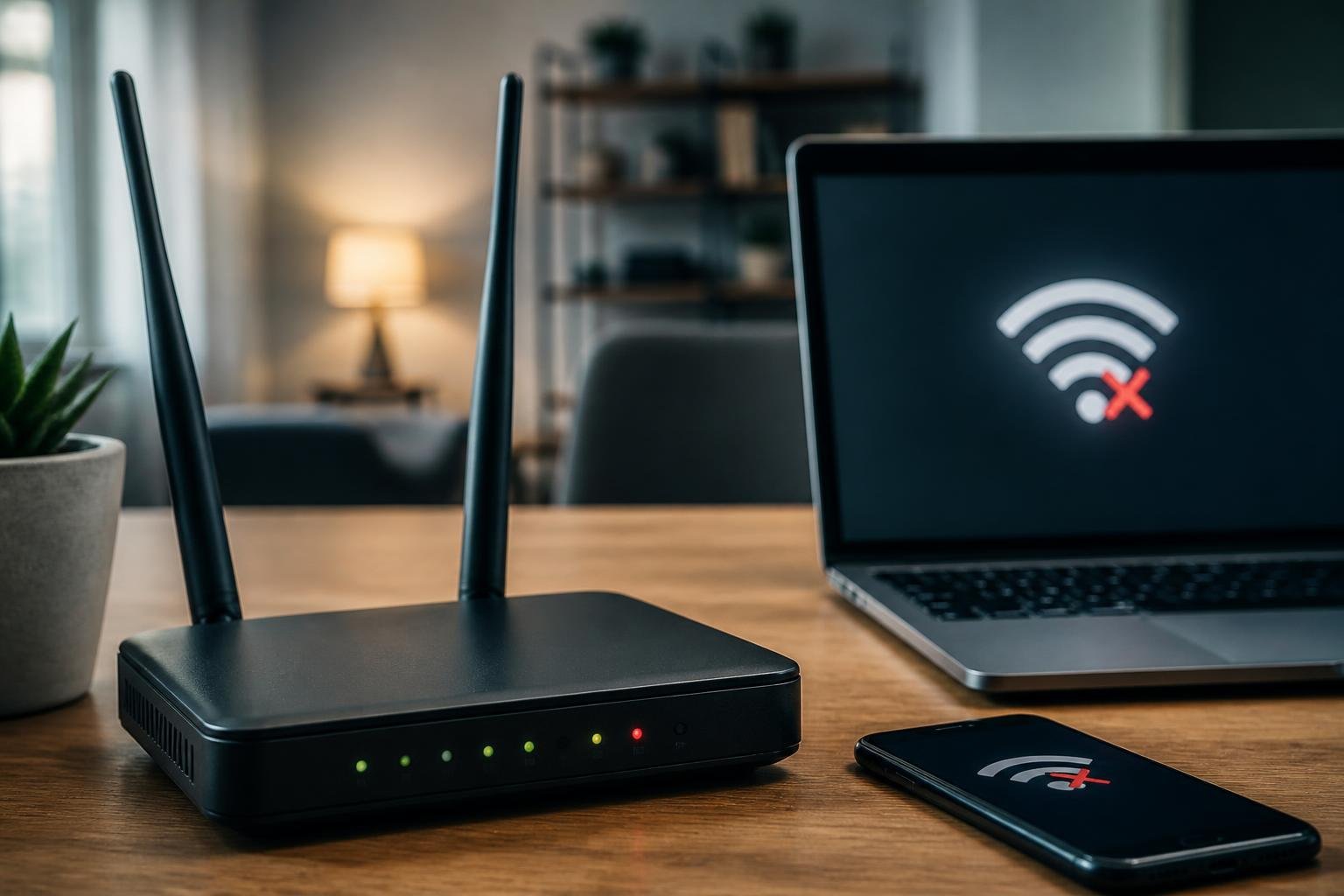
אם האינטרנט מתנתק כל הזמן, ברוב המקרים הבעיה לא נמצאת במקום אחד בלבד אלא בשילוב של כמה גורמים: נתב שמתחמם, כבל רשת רופף, הפרעות אלחוטיות, תקלה אצל ספק האינטרנט או הגדרות לא נכונות במחשב ובטלפון. החדשות הטובות הן שאפשר לאתר את מקור התקלה בצורה מסודרת, בלי לנחש ובלי לאפס הכול מיד. במדריך הזה נלך מהבדיקות הפשוטות ביותר אל המתקדמות יותר, כדי להבין איפה בדיוק הקו נשבר ומה כדאי לעשות בכל שלב.
למה האינטרנט מתנתק כל הזמן
כדי לפתור את התקלה, צריך להבחין בין ניתוק של ה־Wi-Fi לבין ניתוק של חיבור האינטרנט עצמו. לפעמים המחשב או הטלפון ממשיכים להיות מחוברים לנתב, אבל אין גישה לרשת. במקרים אחרים, גם הרשת האלחוטית נעלמת לגמרי. ההבחנה הזו חשובה, כי היא מכוונת אותך למקור הנכון: מחשב מסוים, נתב, תשתית, או ספק השירות.
הסיבות הנפוצות ביותר הן:
- כבל רשת או כבל חשמל רופף.
- נתב עמוס, ישן או מתחמם מדי.
- הפרעות אלחוטיות, במיוחד בתדר 2.4GHz.
- תקלה זמנית אצל ספק האינטרנט.
- בעיית דרייבר, הגדרה או עדכון במכשיר המחובר.
- תשתית לקויה בבית, כמו מפצלים, ספליטרים או חיבור לא תקין לשקע.
אם הניתוקים קורים בכל המכשירים בבית, הסיכוי גבוה יותר שהבעיה בנתב, בתשתית או בספק. אם רק מכשיר אחד סובל מהתופעה, כדאי להתמקד בו.
איך מאתרים את מקור התקלה בצורה מסודרת
הדרך היעילה ביותר היא לבדוק כל שכבה בנפרד, מהפשוטה ביותר למורכבת ביותר. כך לא מחליפים הגדרות סתם ולא מבזבזים זמן על ניחושים.
-
בדוק אם הבעיה קבועה או אקראית. נסה לשים לב מתי הניתוקים קורים: בזמן גשם, בערב כשיש עומס, בעת צפייה בסטרימינג, או ללא דפוס ברור. דפוס קבוע יכול לרמוז על עומס רשת, הפרעות או בעיית ספק.
-
בדוק מכשיר אחר באותה רשת. אם הטלפון, המחשב והטלוויזיה כולם נופלים, הבעיה כנראה לא במכשיר אחד. אם רק מחשב ספציפי מתנתק, כדאי לבדוק את חיבור ה־Wi-Fi שלו, את הדרייברים או את מתאם הרשת.
-
העבר את המכשיר קרוב לנתב. אם הקליטה משתפרת משמעותית, ייתכן שמדובר בכיסוי אלחוטי חלש, בקירות עבים או בהפרעות סביבתיות. במקרה כזה, ייתכן שצריך לשנות מיקום לנתב או לשפר את הפריסה בבית.
-
בדוק את כל הכבלים. נתק וחבר מחדש את כבל החשמל של הנתב ואת כבל הרשת שמגיע מהמודם או מהשקע. כבל רופף או פגום יכול לגרום לניתוקים אקראיים שקשה לזהות.
-
הפעל מחדש את הנתב והמודם. כבה אותם, המתן כחצי דקה והפעל מחדש. זה לא פתרון קסם, אבל הוא פותר לא מעט תקלות זמניות בזיכרון, בעומס או בסנכרון מול הרשת.
-
בדוק אם הניתוק הוא רק ב־Wi-Fi. אם יש לך אפשרות לחבר מחשב עם כבל רשת, בדוק אם החיבור הקווי יציב. אם הכבל יציב והאלחוטי נופל, הבעיה כנראה קשורה לאלחוט ולא לתשתית עצמה.
פתרונות נפוצים לפי סוג התקלה
אחרי זיהוי ראשוני, אפשר להתקדם לפתרונות ממוקדים יותר. גם כאן עדיף להתחיל בצעדים הפיכים ובטוחים.
אם הבעיה היא בקליטה אלחוטית
נתב שממוקם בתוך ארון, מאחורי טלוויזיה או ליד קירות בטון יתקשה להעביר אות יציב. נסה למקם אותו במקום פתוח, גבוה ובמרכז הבית ככל האפשר. אם יש בנתב תמיכה בשני תדרים, כדאי לבדוק אם 5GHz נותן ביצועים טובים יותר בטווח קצר, בעוד 2.4GHz מתאים לטווח רחוק יותר אבל סובל יותר מהפרעות.
אפשר גם לבדוק אם ערוץ ה־Wi-Fi עמוס. בבתים או בניינים עם הרבה רשתות שכנות, מעבר לערוץ פחות עמוס עשוי לשפר יציבות. לא בכל נתב זה פשוט, אבל בממשק הניהול של רוב הנתבים אפשר למצוא הגדרות אלחוטיות בסיסיות.
אם הבעיה רק במכשיר מסוים
במחשב Windows או macOS, כדאי לשכוח את הרשת ולהתחבר מחדש. אם זה לא עוזר, בדוק אם יש עדכון מערכת או עדכון דרייבר לכרטיס הרשת. במכשירי Android ו־iPhone אפשר לנסות להסיר את הרשת השמורה ולהתחבר מחדש, ולעדכן את מערכת ההפעלה אם קיים עדכון זמין.
אם מכשיר מסוים מתנתק רק כאשר הוא רחוק מהנתב, זה כנראה לא באג תוכנה אלא בעיית טווח או חומרה. במקרה כזה, בדיקה מול מכשיר אחר תעזור להבין אם הכרטיס האלחוטי עצמו חלש או תקול.
אם כל הבית מתנתק ביחד
כאשר כל המכשירים מאבדים חיבור באותו זמן, יש סיכוי גבוה לתקלה בציוד או אצל הספק. נסה לבדוק את נורות הסטטוס בנתב. אם נורת האינטרנט נכבית או מהבהבת בצורה חריגה בזמן הניתוק, זה רמז חשוב לתקלה בקו או בסנכרון מול התשתית.
בשלב הזה כדאי לחבר מחשב ישירות לנתב באמצעות כבל, אם אפשר. חיבור קווי עוזר להבדיל בין בעיית Wi-Fi לבין בעיית אינטרנט כללית. אם גם החיבור הקווי נופל, יש טעם לפנות לספק האינטרנט עם תיאור מסודר של הניסויים שכבר בוצעו.
טעויות נפוצות שכדאי להימנע מהן
כשאינטרנט מתנתק כל הזמן, קל לקפוץ ישר לאיפוס מלא של הנתב. זה צעד שיכול לעזור, אבל לא כדאי לבצע אותו לפני שבודקים את האפשרויות הפשוטות יותר, כי הוא מוחק הגדרות ולעיתים דורש הגדרה מחדש של שם רשת, סיסמה ופרטי התחברות.
עוד טעות נפוצה היא להחליף כמה דברים בבת אחת. אם גם מזיזים את הנתב, גם משנים הגדרות וגם מאפסים את המכשיר, אי אפשר לדעת מה באמת פתר את הבעיה. עדיף לשנות דבר אחד בכל פעם ולבדוק אם יש שיפור.
כדאי גם להיזהר מהסקת מסקנות מהירה מדי. למשל, חיבור יציב בטלפון לא מוכיח שהנתב תקין לחלוטין, כי הטלפון עשוי להיות קרוב יותר או להשתמש ברשת אחרת. בדיוק באותה מידה, מחשב שסובל מניתוקים לא בהכרח מצביע על תקלה בספק.
מתי מדובר בתקלה שדורשת בדיקה של ספק האינטרנט
אם בדקת כמה מכשירים, החלפת מיקום, הפעלת מחדש את הנתב והבעיה חוזרת באותו דפוס, הגיע הזמן לערב את הספק. תאר להם מתי הניתוקים קורים, האם הם משפיעים על כל המכשירים, והאם גם חיבור קווי נפגע. מידע כזה מקצר את הדרך לאבחון.
במקרים מסוימים, הבעיה תהיה בתשתית החיצונית, במודם, או בפרופיל השירות שמוגדר אצל הספק. יש גם מצבים שבהם נדרש טכנאי לבדוק שקע, כבל חיצוני או ציוד רשת ישן.
שאלות נפוצות
להלן כמה שאלות שחוזרות אצל מי שמנסה להבין למה האינטרנט מתנתק כל הזמן:
-
האם איפוס נתב פותר תמיד את הבעיה? לא. איפוס יכול לעזור אם ההגדרות השתבשו, אבל הוא לא יפתור כבל פגום, הפרעות אלחוטיות או תקלה אצל הספק.
-
האם כדאי להחליף ערוץ Wi-Fi לבד? כן, אם יש לך גישה לממשק הנתב ואתה יודע לחזור להגדרה הקודמת במקרה הצורך. שינוי ערוץ יכול להפחית עומס והפרעות, במיוחד בבניין צפוף.
-
איך יודעים אם הבעיה במחשב או בנתב? אם כמה מכשירים נופלים יחד, או אם המחשב יציב כשהוא מחובר בכבל אבל לא ב־Wi-Fi, זה מכוון לנתב או לאלחוט. אם רק המחשב הבעייתי נופל, סביר יותר שמדובר בו.
כדי לאתר תקלה של ניתוקים, חשוב לעבוד בשיטה: לבדוק קודם את הכבלים, אחר כך את הנתב, לאחר מכן את ה־Wi-Fi והמכשירים, ורק בסוף לפנות לספק. ברוב המקרים זה מספיק כדי להבין אם מדובר בבעיה מקומית פשוטה או בתקלה רחבה יותר, ולחסוך הרבה ניסוי וטעייה.


